Docker
🚧 Em construção 🚧
Fala pessoal, tudo bem? Hoje quero falar um pouco sobre Docker, na minha opinião uma das ferramentas mais importantes para um desenvolvedor, logo após o Git, pois permite que você crie ambientes isolados para suas aplicações, facilitando o desenvolvimento, testes e deploy de suas aplicações, padronizando ambientes e evitando o famoso "na minha máquina funciona".

Docker + Container = ❤️
O que é Docker?
Na documentação oficial do Docker, temos a seguinte definição:
Docker is an open platform for developing, shipping, and running applications. Docker enables you to separate your applications from your infrastructure so you can deliver software quickly. With Docker, you can manage your infrastructure in the same ways you manage your applications. By taking advantage of Docker's methodologies for shipping, testing, and deploying code, you can significantly reduce the delay between writing code and running it in production.
Que em uma tradução livre seria:
Docker é uma plataforma aberta para desenvolver, enviar e executar aplicações. Docker permite que você separe suas aplicações da sua infraestrutura para que você possa entregar software rapidamente. Com Docker, você pode gerenciar sua infraestrutura da mesma forma que gerencia suas aplicações. Ao aproveitar as metodologias do Docker para enviar, testar e implantar código, você pode reduzir significativamente o atraso entre escrever o código e executá-lo em produção.
História e evolução do Docker
O Docker utiliza tecnologias existentes no Linux, como namespaces e cgroups, para criar, executar e gerenciar containers. O Docker foi criado em 2013 por Solomon Hykes, como um projeto interno da dotCloud, uma empresa de PaaS (Platform as a Service). Em 2013, o Docker foi lançado como um projeto open-source, e em 2014, a dotCloud mudou o nome para Docker Inc., para focar no desenvolvimento e suporte do Docker.
O conceito de Linux Containers (LXC) já existia antes do Docker, mas o Docker adicionou uma camada de abstração para facilitar a criação, execução e gerenciamento de containers, além de adicionar funcionalidades como Dockerfile, Docker Compose e Docker Hub.
Existem outras tecnologias de containers, como rkt (Rocket), Podman, LXD, containerd, CRI-O, Kubernetes, etc. Nesse tutorial, vamos focar no Docker, que é a tecnologia de containers mais conhecida e utilizada.
Vantagens do uso de containers
- Leveza: Containers compartilham o mesmo kernel do host, então eles são mais leves que máquinas virtuais.
- Rápido: Containers são mais rápidos para iniciar e parar que máquinas virtuais.
- Portabilidade: Containers podem ser executados em qualquer lugar, desde o seu laptop até o ambiente de produção.
- Padronização: Com Docker, você pode padronizar os ambientes de desenvolvimento, teste e produção.
- Isolamento: Containers são isolados do host e de outros containers, então você pode executar várias aplicações no mesmo host sem interferência.
- Escalabilidade: Com Docker, você pode escalar sua aplicação facilmente, adicionando ou removendo containers.
- Reprodutibilidade: Com Docker, você pode reproduzir o ambiente de desenvolvimento, teste e produção facilmente.
- Segurança: Containers são isolados do host e de outros containers, então você pode executar aplicações de terceiros com segurança.
Docker vs Máquina Virtual
Antes de continuarmos, é importante entender a diferença entre Docker e Máquina Virtual.
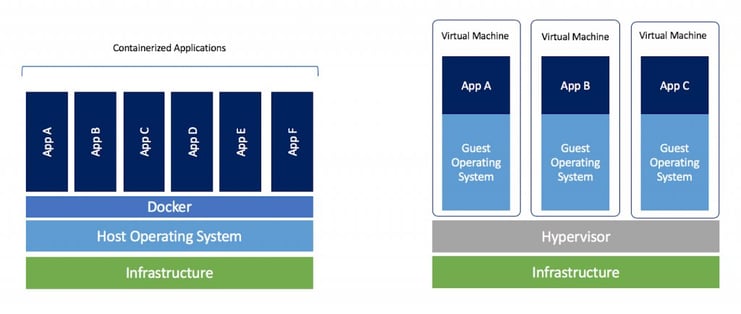
Máquina Virtual
- Utiliza um Hypervisor para virtualizar o hardware.
- Cada máquina virtual possui seu próprio sistema operacional.
- Cada máquina virtual possui seu próprio kernel.
- Cada máquina virtual possui seu próprio sistema de arquivos.
- Cada máquina virtual possui seu próprio consumo de memória e CPU.
- Cada máquina virtual é isolada da outra.
Em resumo, a Máquina Virtual é uma máquina dentro de outra máquina, e isso consome mais recursos computacionais, visto que cada máquina virtual possui seu próprio sistema operacional, kernel, sistema de arquivos.
Docker
- Utiliza o Docker Engine para gerenciar containers e a comunicação com o host.
- Todos os containers compartilham o mesmo sistema operacional.
- Todos os containers compartilham o mesmo kernel.
- Todos os containers compartilham o mesmo sistema de arquivos.
- Todos os containers compartilham o mesmo consumo de memória e CPU do host. Mas cada container pode ter limites de memória e CPU individuais.
- Cada container é isolado do outro.
Em resumo, o Docker compartilha o sistema operacional e kernel do host, e isso consome menos recursos computacionais, somente a aplicação e suas dependências são isoladas do host e dos outros containers.
Conceitos básicos
Antes de começar a prática, é importante entender alguns conceitos básicos do Docker, assim você vai se familiarizar com os termos e funcionalidades do Docker e ver como ele pode te ajudar no dia a dia.
Image (Imagem)
Uma image/imagem é um pacote que contém tudo o que é necessário para executar uma aplicação, incluindo o código, as bibliotecas, as dependências, as variáveis de ambiente e as configurações. Uma imagem é somente leitura e é usada para criar containers.
Exemplo: A imagem nginx:latest contém o servidor web Nginx, suas dependências e configurações. Com essa imagem, você pode criar e executar containers com o servidor web Nginx facilmente.
Container
Utilizando a imagem, você criar um container, é ele que vai executar a aplicação. Ele utiliza como base a imagem e adiciona uma camada de escrita, e é essa camada que vai permitir que a aplicação escreva dados, crie arquivos, etc. Por padrão todos os dados do container são perdidos quando ele é finalizado, mas você pode persistir os dados utilizando volumes. O container é isolado do host e de outros containers (por padrão), então você pode executar várias aplicações no mesmo host sem interferência de um container com outro container.
Exemplo: Utilizando a imagem nginx:latest, você pode criar e executar um ou mais containers com o servidor web Nginx, cada container é isolado do outro, então você pode executar várias instâncias do Nginx no mesmo host sem interferência, desde que cada container utilize uma porta diferente.
Tag
Uma tag é uma referência a uma imagem. Uma imagem pode ter várias tags, e cada tag pode ser usada para identificar uma versão da imagem. Por padrão, uma imagem sem tag é considerada a tag latest. Então você pode utilizar tags para identificar versões específicas da imagem, como latest, 1.0, 1.1, 1.2, etc.
Exemplo:
ubuntu: Última versão da imagem Ubuntu. O mesmo queubuntu:latest.ubuntu:latest: Última versão da imagem Ubuntu. O mesmo queubuntu.ubuntu:24.04: Versão 24.04 da imagem Ubuntu.ubuntu:18.04: Versão 18.04 da imagem Ubuntu.
Docker Hub / Docker Registry
Docker Hub é um serviço na nuvem que permite que você compartilhe imagens Docker publicamente ou privadamente. Docker Hub é o repositório oficial de imagens Docker, é o que conhecemos como Docker Registry. No Docker Hub, você pode encontrar imagens oficiais de várias tecnologias, como Ubuntu, MySQL, PostgreSQL, Nginx, Apache, etc. Você também pode criar seu próprio repositório no Docker Hub e compartilhar suas imagens com outras pessoas.
Existem outros registries de imagens Docker, a maioria deles são privados, como o Amazon Elastic Container Registry (ECR), Google Container Registry (GCR), Azure Container Registry (ACR), etc. Além do docker hub, você pode utilizar o GitHub Container Registry (GHCR) para armazenar suas imagens Docker privadamente ou publicamente sem custos adicionais.
Dockerfile
Um Dockerfile é um arquivo de texto que contém uma lista de instruções para criar uma imagem. Nele você informa qual a imagem base, as dependências, as variáveis de ambiente, os comandos de instalação, os comandos de execução, etc. Com um Dockerfile, você pode padronizar o ambiente de desenvolvimento, teste e produção da sua aplicação.
O Dockerfile é composto por várias instruções, como FROM, RUN, COPY, CMD, ENTRYPOINT, EXPOSE, ENV, WORKDIR, VOLUME, USER, HEALTHCHECK, etc. Mas não se preocupe em decorar todas as instruções, você vai aprender na prática como utilizar cada uma delas e com o tempo você vai se familiarizar com elas.
Por padrão, o Dockerfile é nomeado como Dockerfile, mas você pode utilizar qualquer nome, desde que informe o nome do arquivo no comando docker build usando o parâmetro -f ou --file seguido do nome do arquivo, então
Exemplo de um Dockerfile para criar uma imagem com Node.js:
# Define a imagem base
# Geralmente é o primeiro comando no Dockerfile, e é obrigatório
# Imagem oficial do Node.js
# https://hub.docker.com/layers/library/node/23.6.0/images/sha256-39a107554b5037a135efb3853517dcc66cf653a144ff3f16533edd65c36b4abf
FROM node:23.6.0

# Define o diretório de trabalho
# É opcional, mas é uma boa prática definir o diretório de trabalho
WORKDIR /app

# Copia os arquivos do host para o container
COPY . .
# O comando COPY copia os arquivos do host para o container.
# .(ponto) é o diretório atual do host, e .(ponto) é o diretório atual do container, que por causa do WORKDIR é /app
# Então ele copiará todos os arquivos do diretório atual do host para o diretório /app do container

# Instala as dependências
RUN npm clean-install
# O comando RUN executa um comando no container durante a construção da imagem.
# Nesse caso, ele está executando o comando npm clean-install
# para instalar as dependências do projeto.
# O comando clean-install é semelhante ao npm install,
# mas ele remove a pasta node_modules antes de instalar as dependências,
# garantindo que as dependências sejam instaladas corretamente de acordo com o package-lock.json
# e nunca instale uma versão diferente da dependência, mesmo que a versão seja compatível.
# Isso garante maior consistência entre os ambientes de desenvolvimento, teste e produção.

# Variáveis de ambiente para produção
ENV NODE_ENV=production
# O comando ENV define uma variável de ambiente no container.
# Nesse caso, ele está definindo a variável NODE_ENV como production, que é uma boa prática para aplicações Node.js em produção.

# Expõe a porta 3000
# É opcional, mas é uma boa prática informar a porta que a aplicação irá utilizar
EXPOSE 3000
# Mesmo se não usar o comando EXPOSE, você pode mapear a porta do container para a porta do host
# usando o parâmetro -p ou --publish no comando docker run
# Exemplo: docker run -p 3000:3000 <imagem>

# Define o comando de execução quando o container for iniciado
# Forma 1: CMD ["node", "index.js"]
# Forma 2: CMD node index.js
CMD ["node", "index.js"]
Esse é um exemplo simples de um Dockerfile para criar uma imagem com Node.js. Com esse Dockerfile, você pode criar uma imagem com Node.js, instalar as dependências, expor a porta 3000 e definir o comando de execução. Com essa imagem, você pode criar e executar containers com Node.js facilmente.
Depois da imagem criada, você não precisa mais se preocupar com a instalação do Node.js, das dependências, das variáveis de ambiente, da porta, etc. Sempre que for executado um container a partir dessa imagem, ele terá tudo o que precisa para executar a aplicação, sempre da mesma forma.
Depois vamos criar mais exemplos para entender melhor como isso funciona na prática.
Layers (Camadas)
Uma imagem Docker é composta por várias camadas, onde cada camada é uma modificação da camada anterior. Quando você cria uma imagem, o Docker cria uma camada para cada instrução no Dockerfile. Isso permite que o Docker reutilize camadas, diminuindo armazenamento e tempo de construção.
De início você não precisa se preocupar com as camadas, mas quando tiver mais experiência com Docker, é importante entender como as camadas funcionam para otimizar o tamanho das imagens e o tempo de construção. Assim você pode criar imagens menores e mais rápidas, economizando espaço em disco e tempo de execução. Essas otimizações não afetam performance da aplicação.
Volume
Enquanto nosso container está em execução, ele pode criar arquivos, diretórios, bancos de dados, etc. Mas quando o container é finalizado, todos os dados são perdidos. É aí que entra o volume. Um volume é um diretório ou arquivo que é montado no container, e que persiste os dados mesmo que o container seja finalizado. Com volumes, você pode compartilhar dados entre containers, persistir dados em um diretório específico, fazer backup dos dados, etc.
Existem dois tipos de volumes:
-
Volumes gerenciados pelo Docker: São volumes criados e gerenciados pelo Docker. Eles são armazenados em um diretório específico no host e podem ser compartilhados entre containers. Para criar um volume gerenciado pelo Docker, você pode usar o comando
docker volume create <nome-do-volume>. -
Bind mounts: São diretórios ou arquivos do host que são montados no container. Com bind mounts, você pode compartilhar dados entre o host e o container. Para criar um bind mount, você pode usar o parâmetro
-vou--mountno comandodocker run -v CAMINHO_HOST:CAMINHO_CONTAINER <imagem>. Por exemplo:docker run -v /caminho/no/host:/caminho/no/container <imagem>.
Então você pode apagar, parar, reiniciar, remover o container, que os dados vão continuar lá, pois eles estão armazenados no volume.
Docker Compose
O Docker Compose é um plugin do Docker que permite que você defina e execute aplicações Docker multi-container. Com Docker Compose, você pode usar um arquivo YAML (compose.yaml) para configurar os serviços da sua aplicação, e depois, com um único comando, você cria e inicia todos os serviços. Cada serviço é executado em um container separado, mas eles podem se comunicar entre si, compartilhar volumes, redes, etc.
Seguindo o exemplo anterior, da para criar um arquivo compose.yaml com a aplicação e o banco de dados, e com um único comando, você cria e inicia os containers da aplicação e do banco de dados.
services:
  app:
    build:
      context: .
      dockerfile: Dockerfile # Caminho do Dockerfile criado anteriormente
    ports:
      - "80:3000" # mapeamento de portas
    environment:
      - NODE_ENV=production
      - DATABASE_HOST=db
    depends_on:
      - db

  db:
    image: mysql:5.7
    environment:
      MYSQL_ROOT_PASSWORD: root
      MYSQL_DATABASE: app
    volumes:
      - ./db-data:/var/lib/mysql
O exemplo acima cria dois containers:
Container: app
- Utiliza o Dockerfile criado anteriormente para construir a imagem da aplicação Node.js.
- Mapeia a porta 3000 do container para a porta 80 do host.
- Define variáveis de ambiente para a aplicação.
- Depende do serviço db, ou seja, o container da aplicação só será iniciado depois que o container do banco de dados estiver em execução.
Container: db
- Utiliza a imagem oficial do MySQL 5.7.
- Define variáveis de ambiente para o banco de dados.
- Utiliza um volume para persistir os dados do banco de dados.
- Não expõe nenhuma porta, pois o container da aplicação se conecta ao banco de dados através do nome do serviço (db), diretamente na rede interna do Docker Compose.
Não se preocupe em entender todos os detalhes do Docker Compose agora, vamos ver na prática mais adiante.
Conclusão
Por hora é isso, já é uma boa base para começarmos a prática. Conforme formos avançando, vamos aprendendo mais conceitos e funcionalidades do Docker, mas o importante é começar a praticar para entender melhor como Docker funciona na prática.

Nice! 👍
Instalação
Esse tutorial foi feito utilizando o Docker CLI (Command Line Interface) e vamos utilizar um ambiente online para praticar, então não é obrigatório ter o Docker instalado no seu computador, se quiser pular essa parte, pode ir direto para os principais comandos.
Se você estiver utilizando Windows, recomenda-se utilizar o Windows Subsystem for Linux (WSL) para instalar o Docker, assim você terá um ambiente Linux completo no seu Windows, facilitando o uso do Docker e outras ferramentas de desenvolvimento. Isso também é válido neste tutorial, pois os comandos mostrados são para Linux. No geral, não deve haver problemas, mas fica o aviso.
Não vou entrar em detalhes sobre a instalação do Docker, pois a própria documentação oficial é bem completa e fácil de seguir. Então, siga os passos de acordo com seu sistema operacional ou pesquisa no Google/YouTube que você vai encontrar vários tutoriais sobre a instalação do Docker para seu sistema operacional.
Um ponto importante é que existem dois tipos de instalação do Docker:
- Docker Desktop: É um programa com interface gráfica que facilita o uso do Docker no seu computador. Ele instala tudo o que você precisa para rodar containers (Docker Engine, Docker CLI e Docker Compose) em um único pacote, além de oferecer recursos extras para gerenciamento e configuração.
- Docker Engine: É o componente principal do Docker, responsável por criar e executar containers. Ele é instalado e utilizado via linha de comando, sem interface gráfica. Ideal para servidores, ambientes de produção ou para quem prefere trabalhar diretamente no terminal.
Você pode escolher qual instalar de acordo com sua preferência, num primeiro momento é recomendado utilizar o Docker Desktop, mas depois de aprender os principais comandos do Docker, é recomendado utilizar o Docker CLI para se acostumar com a linha de comando. Até porque a maioria dos tutoriais e documentações utilizam o Docker CLI. Vale notar que o Docker Desktop é gratuito para uso pessoal, educacional e de pequenas empresas, mas para empresas maiores, é necessário adquirir uma licença paga.
Não precisa ter medo do terminal, ele é seu amigo!
Principais comandos
Aqui é um guia rápido com os principais comandos do Docker e do Docker Compose. Você não precisa decorar todos os comandos, mas é importante conhecer os principais para começar a utilizar o Docker no dia a dia.
Docker
Você no dia a dia vai utilizar vários comandos do Docker, mas vou listar os principais comandos para você começar a utilizar o Docker.
docker version: Mostra a versão do Docker instalada no host.docker info: Mostra informações sobre o Docker instalado no host.docker run: Cria e executa um container a partir de uma imagem.docker ps: Lista os containers em execução.docker ps -a: Lista todos os containers, incluindo os que estão parados.docker images: Lista as imagens no host.docker image ls: Lista as imagens no host. (Mesmo quedocker images)docker build: Cria uma imagem a partir de um Dockerfile.docker pull: Baixa uma imagem do Docker Hub.docker push: Envia uma imagem para o Docker Hub.docker exec: Executa um comando em um container em execução.docker stop: Para um container em execução.docker start: Inicia um container parado.docker restart: Reinicia um container em execução.docker rm: Remove um container.docker rmi: Remove uma imagem.docker volume ls: Lista os volumes no host.docker volume create: Cria um volume.docker volume rm: Remove um volume.
A lista completa de comandos do Docker está disponível na documentação oficial.
Docker Compose
Atualmente o Docker Compose está na versão 2. Mas pode ser que você esbarre em algum momento com a versão 1. A sintaxe dos comandos é a mesma, mas a forma de chamar o comando é diferente. Na versão 1, o comando era docker-compose, com um hífen. Já na versão 2, o comando é docker compose, sem hífen. Então, se você estiver utilizando a versão 1, basta substituir o espaço por um hífen. Observe como está seu ambiente e adeque os comandos conforme a versão instalada.
O Docker Compose tem seus próprios comandos, mas os principais são:
docker compose version: Mostra a versão do Docker Compose instalada no host.docker compose up: Cria e inicia os containers definidos no arquivocompose.yaml.docker compose down: Para e remove os containers definidos no arquivocompose.yaml.docker compose restart: Reinicia os containers definidos no arquivocompose.yaml.docker compose stop: Para os containers definidos no arquivocompose.yaml.
A lista completa de comandos do Docker Compose está disponível na documentação oficial.
Prática 1

Respira fundo, que agora vamos para a prática!
Agora que vimos alguns conceitos do Docker, vamos ver como isso funciona na prática. Assim você vai entender melhor como Docker pode te ajudar no dia a dia.
Como dito anteriormente, você não precisa ter o Docker instalado no seu computador para praticar, mas é recomendado que você tenha o Docker instalado para facilitar o uso do Docker no dia a dia. Vamos utilizar o ambiente online Play with Docker para praticar. Ele é um ambiente Docker online gratuito e temporário, ótimo para testar o Docker sem precisar instalar nada no seu computador.
Cada atividade vai ser um exemplo, incrementando o conhecimento anterior, então siga o passo a passo para entender melhor como Docker funciona na prática.
Play with Docker
- Acesse o site Play with Docker.

- Clique em "Login" para iniciar uma nova sessão.
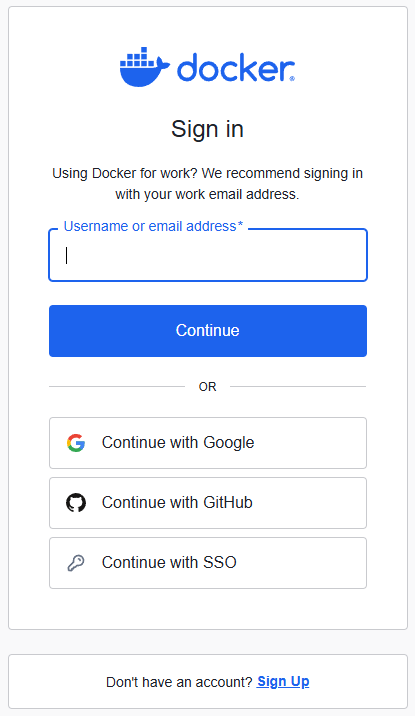
Selecione a opção de login de sua preferência.
- Após o login, clique em "Start" para iniciar uma nova sessão.

Let's go!
- Essa é a tela principal do Play with Docker. Clique em "Add New Instance" para criar uma nova instância.
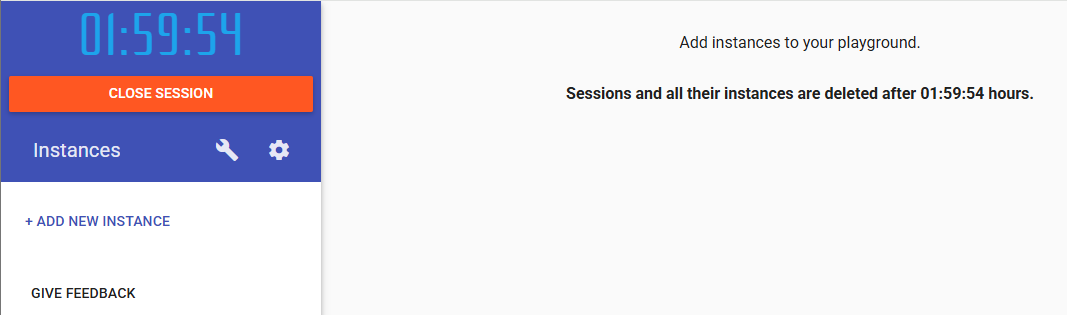
- Agora você tem uma instância com o Docker instalado, e pode começar a praticar os comandos do Docker.
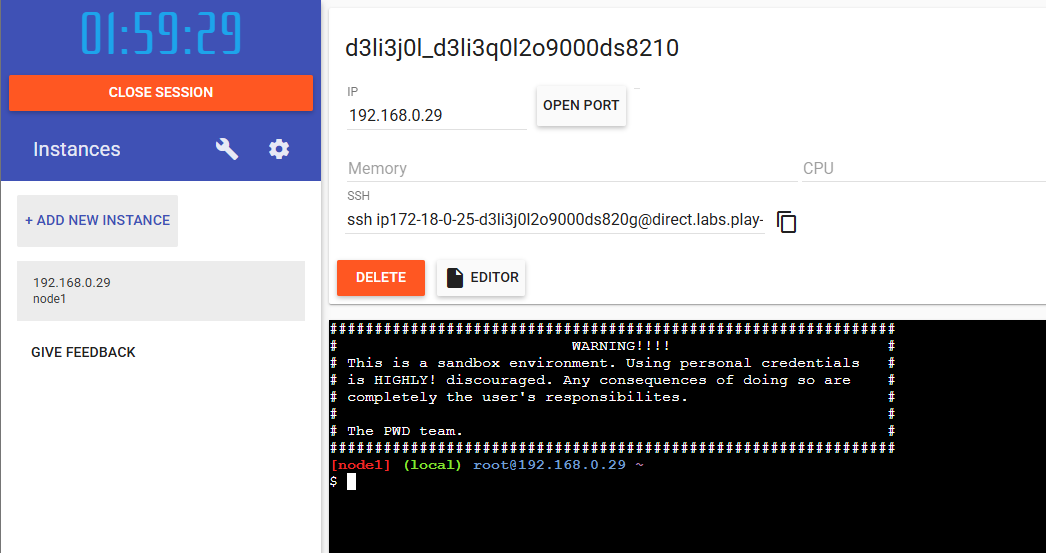
Campos importantes na tela:
- IP: Endereço IP local da instância. Utilizado caso queira comunicar múltiplas instâncias no ambiente PWD.
- Open Port: Abre uma porta específica da instância para acesso externo. Útil para acessar remotamente. Ao clicar, um link é gerado, utilize esse link para acessar a porta aberta.
- SSH: O comando SSH para acessar a instância via terminal local, aí você não depende do terminal web.
- Editor: Abre uma interface web para navegar nos diretórios e arquivos da instância e editar arquivos, útil para quem não está acostumado com o terminal.
- Terminal: O terminal web da instância, onde você pode executar os comandos do Docker.
Dica 1 - Comandos do terminal web
- Copiar/Colar: Para copiar/colar no terminal web, utilize o atalho
Ctrl + Shift + Vpara colar, eCtrl + Shift + Cpara copiar. O atalho padrãoCtrl + Vnão funciona no terminal web. - Limpar tela: Para limpar a tela do terminal web, utilize o comando
clearou o atalhoCtrl + L.
Dica 2 - Manipular arquivos
Se você não conhece bem linux e não está acostumado a utilizar o terminal, fique tranquilo, tem uma outra maneira de criar e editar arquivos no Play with Docker.
Para criar um arquivo, você pode criar o arquivo no seu computador e depois fazer o upload. Para fazer o upload, você pode arrastar e soltar o arquivo na área do terminal web(parte preta), dessa forma o arquivo é criado com o mesmo nome do arquivo que você está enviando.
Se você precisar editar, pode utilizar o botão Editor, que abre uma interface web para navegar nos diretórios e arquivos da instância e editar arquivos direto pela interface web, sem precisar utilizar o terminal.
Dica 3 - Manipular arquivos - Comandos linux
Para quem quer só utilizar o terminal web, segue alguns comandos linux básicos:
-
ls: Lista os arquivos e diretórios do diretório atual. -
cd <diretório>: Muda para o diretório especificado. -
cd ..: Volta para o diretório anterior. -
cd ~: Vai para o diretório home do usuário. -
cd /tmp/pasta: Vai para o diretório especificado (Ex: /tmp/pasta). -
pwd: Mostra o caminho do diretório atual. -
mkdir <diretório>: Cria um diretório com o nome especificado. -
cat <arquivo>: Mostra o conteúdo do arquivo especificado. -
nano <arquivo>: Abre o editor de texto nano para editar o arquivo especificado. Esse editor tem alguns atalhos na barra inferior, comoCtrl + Opara salvar,Ctrl + Xpara sair, etc. -
touch <arquivo>: Cria um arquivo vazio com o nome especificado.
1.1 - Hello World
Vamos começar com o famoso "Hello World" do Docker, que é criar e executar um container com a imagem hello-world.
# docker run <imagem>
docker run hello-world
Se tudo estiver configurado corretamente, você pode notar as seguintes mensagens:
Unable to find image 'hello-world:latest' locally: O Docker não encontrou a imagemhello-world:latestno host.latest: Pulling from library/hello-world: O Docker está baixando a imagemhello-world:latestdo Docker Hub, isso é feito automaticamente toda vez que você executa um container com uma imagem que não existe no host.Digest: sha256:4cf9c47f86...: O Docker baixou a imagemhello-world:latestdo Docker Hub, e essa é a hash da imagem, pode ser que você tenha uma hash diferente, pois a imagem pode ser atualizada, mas é o identificador único da imagem.Status: Downloaded newer image for hello-world:latest: O Docker baixou a imagemhello-world:latestdo Docker Hub com sucesso.
Todas essas mensagens são logs do Docker, que são exibidos quando você executa um container. Esses logs são úteis para entender o que o Docker está fazendo, e para debugar problemas.
Após essa mensagem, você vai ver uma mensagem de boas-vindas do Docker, que é exibida pelo container hello-world. Essa mensagem é exibida pelo container e não pelo Docker, então o Docker não tem controle sobre o que é exibido, ele só executa o container e exibe os logs.

Log do Docker ao rodar o container hello-world.
- Como baixar uma imagem do Docker Hub. (Ex:
hello-world:latest) - Como criar e executar um container com uma imagem. (Ex:
docker run hello-world) - Como interpretar os logs do Docker ao rodar um container. (Ex:
Unable to find image,Pulling from,Digest,Status)
1.2 - Ubuntu
Agora vamos criar e executar um container com a imagem ubuntu.
docker run -it ubuntu cat /etc/lsb-release
Ao rodar o comando acima, ele vai fazer o mesmo que o comando do Hello World, mas ao invés de exibir uma mensagem de boas-vindas, ele vai exibir as informações da distribuição Ubuntu, por meio do comando cat /etc/lsb-release. Hoje a versão ubuntu:latest é a versão 24.04.1 LTS, mas pode ser que você tenha uma versão diferente, pois a imagem pode ser atualizada.

Log do Docker ao rodar o container ubuntu:latest.
Você pode explorar outras versões dessa imagem, como ubuntu:20.04 ou ubuntu:18.04, basta substituir a tag latest pela versão desejada.
# Ubuntu 20.04
docker run -it ubuntu:20.04 cat /etc/lsb-release
# Ubuntu 18.04
docker run -it ubuntu:18.04 cat /etc/lsb-release
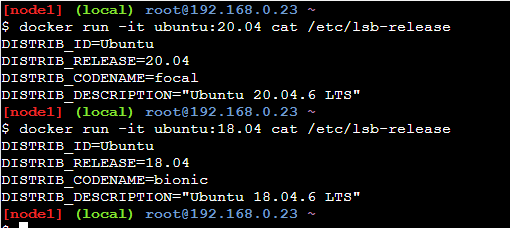
Log do Docker ao rodar o container ubuntu:latest e as outras versões do Ubuntu.
Nesse exemplo, o comando -it (ou -i -t ou -ti) é utilizado para interagir com o container, ou seja, ele abre um terminal interativo no container. O comando cat /etc/lsb-release é utilizado para exibir as informações da distribuição Ubuntu. Então ao iniciar o terminal interativo, o comando cat /etc/lsb-release é executado automaticamente, e depois o container é finalizado, pois o comando foi finalizado.
- Como utilizar tags para baixar versões específicas de imagens. (Ex:
ubuntu:20.04) - Como executar um comando em um container. (Ex:
cat /etc/lsb-release)
1.3 - docker ps
Agora vamos ver como listar os containers em execução e os containers parados.
# Lista os containers em execução
docker ps

# Lista todos os containers, incluindo os parados
docker ps -a

Log do Docker ao rodar o container ubuntu:latest.
É bem provável que você não tenha nenhum container em execução ou parado, então a lista vai estar vazia. Mas rodando o comando com o parâmetro -a, você vai ver todos os containers que foram executados no host, incluindo os que estão parados.
Você pode notar que o CONTAINER ID e o NAMES são identificadores únicos do container, que são gerados pelo Docker. Esses identificadores podem ser utilizados em outros comandos do Docker para referenciar o container, como docker stop, docker start, docker restart, docker rm, etc.
Além do nome, você pode ver o IMAGE, que é a imagem utilizada para criar o container, o COMMAND, que é o comando de execução do container, o CREATED, que é a data de criação do container, o STATUS, que é o status do container, o PORTS, que são as portas expostas pelo container.
- Como listar os containers em execução. (Ex:
docker ps) - Como listar todos os containers, incluindo os parados. (Ex:
docker ps -a) - Como interpretar a lista de containers. (Ex:
CONTAINER ID,NAMES,IMAGE,COMMAND,CREATED,STATUS,PORTS)
Você não precisa passar o CONTAINER ID inteiro para referenciar o container, basta passar os primeiros caracteres, que sejam únicos dentre os demais containers.
1.4 - docker exec
Agora vamos ver como executar um comando em um container em execução.
# Inicia um container em execução
docker run --rm -d --name "meu-container-ubuntu" ubuntu:latest sleep infinity

# Executa um comando no container em execução
docker exec meu-container-ubuntu ls -la /

Log do Docker ao rodar o container ubuntu:latest.
Nesse exemplo, o comando docker run é utilizado para criar e executar um container com a imagem ubuntu:latest, e o comando sleep infinity é utilizado para manter o container em execução, pois se não tiver um processo rodando, o container é encerrado. O parâmetro --rm é utilizado para remover o container quando ele for finalizado, o parâmetro -d é utilizado para executar o container em segundo plano, e o parâmetro --name é utilizado para dar um nome ao container. O nome é opcional, mas é uma boa prática dar um nome ao container para facilitar a referência.
Depois que o container estiver em execução, o comando docker exec é utilizado para executar o comando ls -la / no container meu-container-ubuntu. Esse comando vai listar todos os arquivos e diretórios do diretório raiz do container (/).
- Como iniciar um container. (Ex:
docker run --rm -d --name "meu-container-ubuntu" ubuntu:latest sleep infinity) - Como atribuir um nome ao container. (Ex:
--name "meu-container-ubuntu") - Como apagar o container automaticamente quando ele for finalizado. (Ex:
--rm). Útil para não deixar containers parados ocupando espaço. - Como executar um container em segundo plano. (Ex:
-d). Assim seu terminal não fica preso no container e você pode continuar utilizando o terminal. - Como executar um comando no container em execução. (Ex:
docker exec meu-container-ubuntu ls -la /)
1.5 - Gerenciando estados
Agora vamos ver como parar, iniciar, reiniciar e remover um container. No exemplo anterior, o container meu-container-ubuntu está em execução, então vamos parar ele.
# Para um container em execução
docker stop meu-container-ubuntu
O comando docker stop é utilizado para parar um container em execução. O parâmetro meu-container-ubuntu é o nome do container que você quer parar. Você pode utilizar o CONTAINER ID ou o NAMES para referenciar o container. Vale lembrar que na atividade 4, o container foi iniciado com o parâmetro --rm, então ele vai ser removido automaticamente quando for parado. Então ele não vai aparecer na lista de containers parados. (Ex: docker ps -a)
Vamos então criar um novo container para ver como iniciar, reiniciar e remover um container.
docker run -d --name "container-teste" alpine sleep 10
O comando acima vai criar e executar um container com a imagem alpine, que é uma imagem leve do Linux. O comando sleep 10 é utilizado para manter o container em execução por 10 segundos. O parâmetro -d é utilizado para executar o container em segundo plano, e o parâmetro --name é utilizado para dar um nome ao container.
Depois que passar os 10 segundos, o container vai finalizar automaticamente, você pode iniciar, reiniciar e remover o container manualmente.
# Inicia um container parado
docker start container-teste
# Reinicia um container em execução
docker restart container-teste
# Remove um container parado
docker rm container-teste

Log do Docker ao rodar o container alpine.
- Como parar um container em execução. (Ex:
docker stop meu-container-ubuntu) - Como iniciar um container parado. (Ex:
docker start container-teste) - Como reiniciar um container em execução. (Ex:
docker restart container-teste) - Como remover um container parado. (Ex:
docker rm container-teste). Na imagem acima, enquanto o container estava em execução, ele não podia ser removido, então foi aguardado o container finalizar para depois ser removido, mas poderia ser passado o parâmetro-fpara forçar a remoção do container, mesmo que ele esteja em execução. (Ex:docker rm -f container-teste)
1.6 - Acessando o container
Agora vamos ver como acessar um container em execução.
# Inicia um container em execução
docker run -d --name "container-nginx" nginx
# Acessa o terminal interativo do container em execução
docker exec -it container-nginx bash
O comando acima vai criar e executar um container com a imagem nginx, que é um servidor web. O parâmetro -d é utilizado para executar o container em segundo plano, e o parâmetro --name é utilizado para dar um nome ao container.
Depois que o container estiver em execução, o comando docker exec é utilizado para acessar o terminal interativo do container container-nginx. O parâmetro -it é utilizado para interagir com o container, e o comando bash é utilizado para abrir o terminal do container.
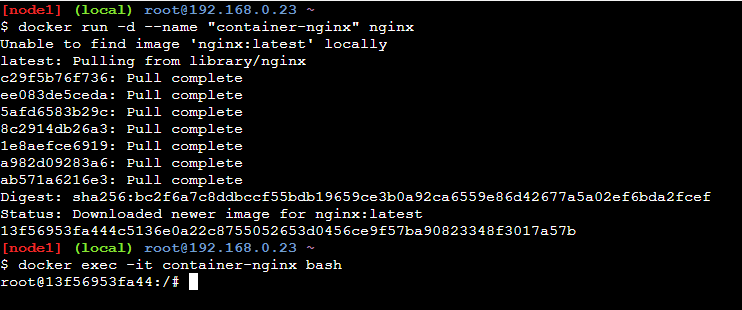
Log do Docker ao rodar o container nginx.
Dá para notar que o terminal mudou, dentro do nginx, o prompt mudou para root@<container-id>:/#, isso significa que você está dentro do container container-nginx. Você pode executar comandos no terminal do container, como ls, pwd, cat, ps, etc. Você pode explorar o container, instalar pacotes, editar arquivos, etc. Mas lembre-se que o container é efêmero, então os dados são perdidos quando o container é finalizado.
- Como acessar o terminal interativo de um container em execução. (Ex:
docker exec -it container-nginx bash)
No exemplo acima, o comando bash é utilizado para abrir o terminal do container, mas nem todas as imagens possuem o bash instalado. Nesse caso, você pode utilizar o sh, que é um shell mais simples e está presente na maioria das imagens (Ex: docker exec -it container-nginx sh), mas mesmo assim, pode ser que você esbarre com imagens nas quais não dê para interagir — tudo isso por motivos de segurança e otimização.
Prática 2
Se chegou até aqui, parabéns! Você já aprendeu o básico do Docker, agora vamos ver como criar uma imagem com um Dockerfile. Assim você vai entender melhor como Docker pode te ajudar no dia a dia.
2.1 - Dockerfile
Vamos criar um arquivo html simples e um Dockerfile para criar uma imagem com um servidor web.
- index.html
- Dockerfile
<!DOCTYPE html>
<html>
  <head>
    <meta charset="utf-8">
    <title>Meu Site</title>
  </head>
  <body>
    <h1>Olá Mundo!</h1>
  </body>
</html>
# Define a imagem base
FROM nginx:latest
# Copia os arquivos do host para o container
COPY index.html /usr/share/nginx/html/index.html
# --chown=nginx:nginx define o usuário e grupo do arquivo copiado no container
# Expõe a porta 80
EXPOSE 80
# Define o comando de execução quando o container for iniciado
CMD ["nginx", "-g", "daemon off;"]
Lembre da dica 2 da seção manipular arquivos para criar/editar os arquivos no Play with Docker.
Com os arquivos criados, vamos criar a imagem com o comando docker build.
docker build -t minhas_primeira_imagem .
O comando docker build é utilizado para criar uma imagem a partir de um Dockerfile. O parâmetro -t é utilizado para dar um nome à imagem, e o ponto (.) é utilizado para informar o diretório onde está o Dockerfile. Nesse caso, o Dockerfile está no diretório atual.
Depois que a imagem for criada, você pode listar as imagens no host com o comando docker images.
docker images

Resultado dos comandos docker build e docker images.
Nesse exemplo, o Dockerfile é utilizado para criar uma imagem com o servidor web Nginx. O comando FROM é utilizado para definir a imagem base, que é a imagem nginx:latest. O comando COPY é utilizado para copiar o arquivo index.html do host para o diretório /usr/share/nginx/html/index.html do container. O comando EXPOSE é utilizado para indicar a porta 80 como um porta que pode ser publicada. O comando CMD é utilizado para definir o comando de execução do container, que é nginx -g 'daemon off;'.
- Como criar um Dockerfile.
- Como construir uma imagem a partir de um Dockerfile. (Ex:
docker build -t minhas_primeira_imagem .) - Como listar as imagens disponíveis no host. (Ex:
docker images)
2.2 - Executando a imagem criada
Agora que a imagem foi criada na atividade 2.1, vamos criar e executar um container a partir dessa imagem.
docker run --rm -p 8080:80 --name meu_site minhas_primeira_imagem
O comando docker run é utilizado para criar e executar um container a partir de uma imagem. O parâmetro --rm é utilizado para remover o container automaticamente após a sua parada, o parâmetro -p é utilizado para mapear a porta 80 do container para a porta 8080 do host, o parâmetro --name é utilizado para dar um nome ao container, e o parâmetro minhas_primeira_imagem é o nome da imagem que foi criada na atividade 2.1.
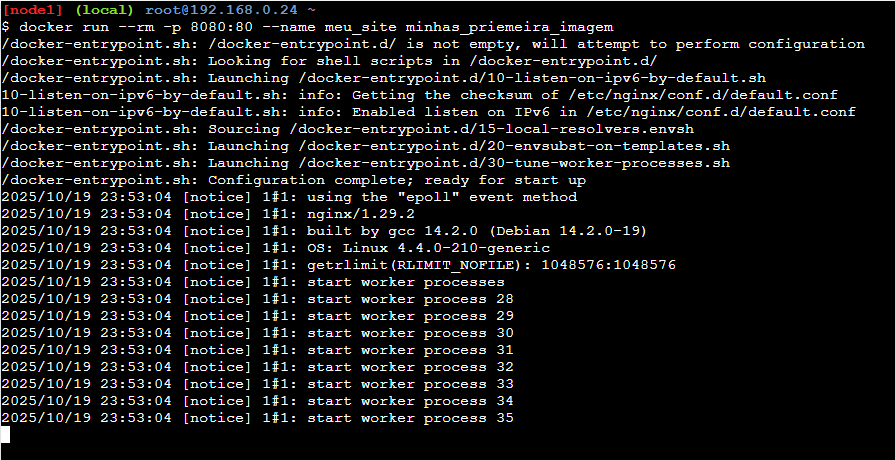
Resultado do comando docker run.
Agora vamos acessar nossa página web, no Play with Docker, clique no botão Open Port da instância onde o container está em execução, informe a porta 8080 e clique em Ok. Isso vai fazer abrir uma nova aba no navegador com a URL gerada para acessar a porta 8080 do host.

Página web exibida no navegador.
Pode ser que seu navegador bloqueie a abertura de pop-ups, então verifique se algo em seu navegador possa estar bloqueando a abertura da nova aba.
Caso você esteja rodando o Docker localmente, basta acessar a URL http://localhost:8080 no seu navegador.
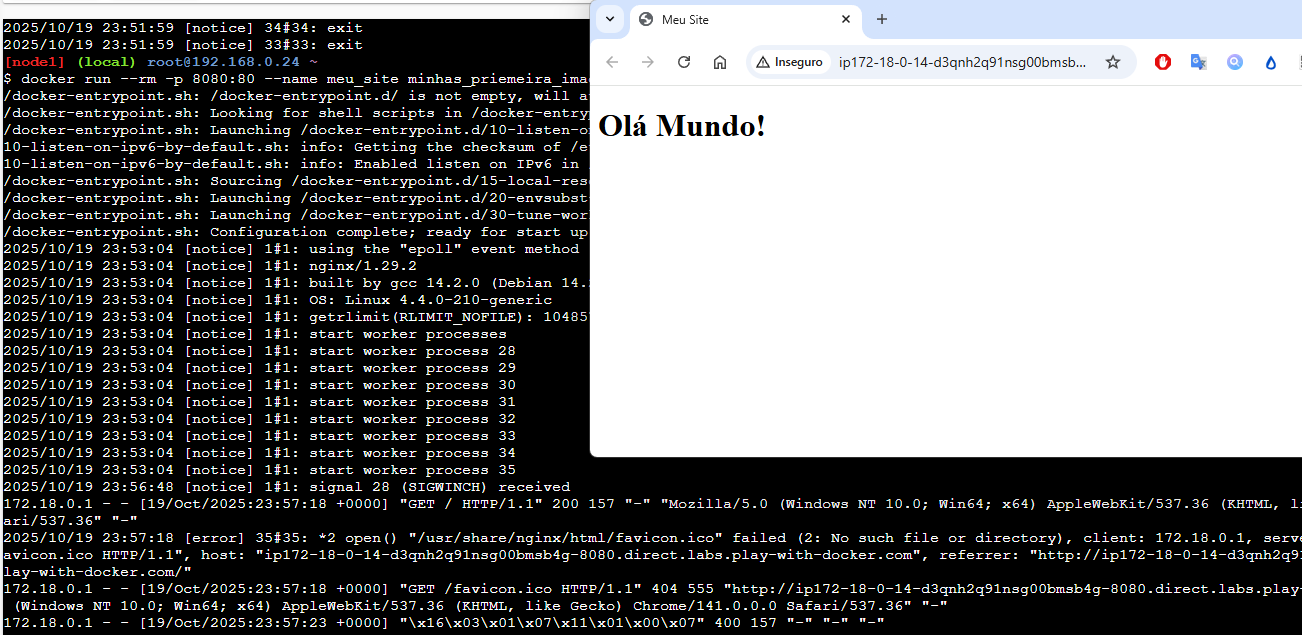
Página web exibida no navegador.
Por termos subido o container sem o parâmetro -d, o log do container é exibido no terminal, então cada solicitação feita, vai aparecer o registro do Nginx. Além disso, o terminal fica preso no container, então para parar o container, você pode utilizar o atalho Ctrl + C, esse comando encerra o processo em execução no terminal, que nesse caso é o container.
- Como criar e executar um container a partir de uma imagem. (Ex:
docker run --rm -p 8080:80 --name meu_site minhas_primeira_imagem) - Como mapear portas do container para o host. (Ex:
-p 8080:80) - Como acessar uma aplicação web rodando em um container. (Ex:
http://localhost:8080)
2.3 - Mapeamento de volume
Quando colocamos no nosso Dockerfile para copiar o arquivo index.html para o container, esse arquivo fica "preso" dentro do container. Ou seja, se você quiser alterar o arquivo, precisa criar uma nova imagem com o Dockerfile atualizado, ou acessar o container e editar o arquivo manualmente. Mas existe uma forma mais fácil de fazer isso, que é utilizando o mapeamento de volume.
Como vimos no início, um volume é uma forma de persistir dados ou compartilhar dados entre o host e o container. Com o mapeamento de volume, você pode mapear um arquivo ou diretório do host para o container, assim qualquer alteração feita no arquivo ou diretório do host, é refletida no container e vice-versa. Para fazer isso, você pode utilizar a opção -v ao executar o container.
Quando criamos os arquivos index.html e Dockerfile, não configuramos as permissões deles, então antes de seguir, é importante ajustar as permissões para evitar problemas de acesso. Execute o comando abaixo para garantir que o usuário do Nginx dentro do container tenha permissão de leitura nos arquivos.
find . -type d -exec chmod 755 {} +
find . -type f -exec chmod 644 {} +
Os comandos acima ajustam as permissões dos diretórios para 755 (leitura, escrita e execução para o dono, e leitura e execução para grupo e outros) e dos arquivos para 644 (leitura e escrita para o dono, e leitura para grupo e outros). Isso garante que o Nginx, que roda como usuário nginx, possa ler os arquivos corretamente.
docker run --rm -p 8080:80 -v $(pwd):/usr/share/nginx/html/ --name meu_site_com_volume minhas_primeira_imagem
Agora se você tentar acessar a página web novamente, você vai ver que o conteúdo é o mesmo, mas agora qualquer alteração feita no arquivo index.html no host, é refletida no container e vice-versa. Faça o teste, altere o Olá Mundo! para Olá Docker! no arquivo index.html no host, e atualize a página web no navegador, você vai ver que a alteração foi refletida na página web.
- Como mapear um volume do host para o container. (Ex:
-v $(pwd):/usr/share/nginx/html/) - Como persistir dados entre o host e o container. (Ex: alterando o arquivo
index.htmlno host e refletindo no container)
2.4 - Limpando
Vamos fazer uma pausa para limpar os containers e imagens criados até agora.
# Parar e remover todos os containers em execução
docker rm -f $(docker ps -aq)

Containers removidos.
Cuidado com o comando acima, ele vai parar e remover todos os containers em execução no host, então certifique-se de que não tem nenhum container importante rodando antes de executar esse comando. Caso queira remover apenas containers específicos, utilize o CONTAINER ID ou o NAMES para referenciar o container.
docker rm -f <CONTAINER ID ou NAMES>
Caso queira remover as imagens criadas, utilize o comando abaixo.
# Remove todas as imagens
docker rmi -f $(docker images -aq)
Esse comando vai remover todas as imagens do host, então certifique-se de que não tem nenhuma imagem importante antes de executar esse comando. Caso queira remover apenas imagens específicas, utilize o IMAGE ID ou o REPOSITORY:TAG para referenciar a imagem.
2.5 Network
Vamos ver agora como fazer a comunicação entre containers utilizando redes do Docker. Mas antes, vamos ver os tipos de redes disponíveis no Docker.
- bridge: É a rede padrão do Docker, onde os containers podem se comunicar entre si utilizando o nome do container como hostname. Essa rede é isolada do host, ou seja, os containers não podem acessar a rede do host diretamente.
- host: Nessa rede, o container compartilha a rede do host, ou seja, o container pode acessar a rede do host diretamente. Essa rede não é isolada, então os containers podem acessar a rede do host e vice-versa.
- none: Nessa rede, o container não tem acesso à rede, ou seja, o container não pode acessar a rede do host e nem se comunicar com outros containers.
Agora vamos criar dois containers que se comunicam entre si utilizando a rede bridge padrão do Docker.
# Sube o container do banco de dados MySQL
docker run --rm --name banco_de_dados --env MYSQL_ROOT_PASSWORD=senha123 --env MYSQL_DATABASE=meu_banco --env MYSQL_USER=usuario --env MYSQL_PASSWORD=senha -d mysql:5.7
# Sube o container do phpMyAdmin
docker run --rm -d --name meu_phpmyadmin -p 8080:80 --env PMA_HOST=banco_de_dados --env PMA_USER=usuario --env PMA_PASSWORD=senha phpmyadmin/phpmyadmin
Ao rodar os comandos acima, dois containers são criados: um container com o banco de dados MySQL e outro container com o phpMyAdmin. O container do phpMyAdmin se conecta ao container do banco de dados utilizando o nome do container (banco_de_dados) como hostname. Entretanto, eles não estão na mesma rede, então precisamos criar uma rede personalizada para que eles possam se comunicar entre si.
Remova os containers criados acima, seguindo a dica da seção limpando.
Agora vamos fazer com que os containers conversem entre si, vamos colocar eles na mesma rede.
# Cria uma rede personalizada
docker network create minha_rede_personalizada

# Sobe o container do banco de dados MySQL na rede personalizada
docker run --rm --name banco_de_dados --env MYSQL_ROOT_PASSWORD=senha123 --env MYSQL_DATABASE=meu_banco --env MYSQL_USER=usuario --env MYSQL_PASSWORD=senha --network minha_rede_personalizada -d mysql:5.7

# Sube o container do phpMyAdmin na rede personalizada
docker run --rm -d --name meu_phpmyadmin -p 8080:80 --env PMA_HOST=banco_de_dados --env PMA_USER=usuario --env PMA_PASSWORD=senha --network minha_rede_personalizada phpmyadmin/phpmyadmin
O phpMyAdmin está rodando na porta 8080, então repita os passos da seção 2.2 - Executando a imagem criada para acessar o phpMyAdmin no navegador ou acesse a URL http://localhost:8080 caso esteja rodando o Docker localmente.
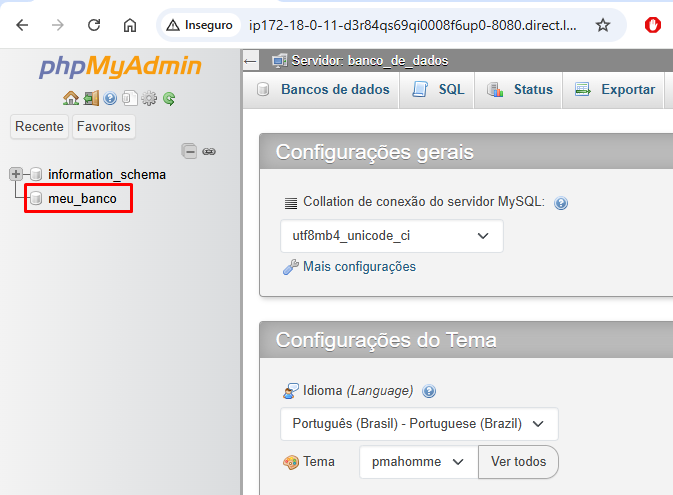
phpMyAdmin conectado ao banco de dados MySQL.
- Como criar uma rede personalizada. (Ex:
docker network create minha_rede_personalizada) - Como conectar containers a uma rede personalizada. (Ex:
--network minha_rede_personalizada) - Como fazer a comunicação entre containers utilizando o nome do container como hostname. (Ex:
PMA_HOST=banco_de_dados) - Como utilizar variáveis de ambiente para configurar containers. (Ex:
--env MYSQL_ROOT_PASSWORD=senha123)
Pratica 3
Vamos agora aprofundar na construção de nossas imagens customizadas.

Let's build!
3.1 - Construção normal
Assim como no item 2.1 - Dockerfile, vamos fazer a construção de uma imagem a partir de um Dockerfile.
- dockerfile.spring
# Define a imagem base
FROM maven:3-openjdk-17

# Define o diretório de trabalho
WORKDIR /app

# Git clone (Não é uma boa prática fazer isso em produção, mas assim evita de termos que baixar o código na nossa máquina local)
RUN git clone https://github.com/spring-projects/spring-petclinic.git .

# Build da aplicação
RUN mvn clean package

# Expõe a porta 8080
EXPOSE 8080

# Copia o arquivo jar gerado para o diretório raiz e renomeia para app.jar
RUN cp target/*.jar app.jar

# Define o comando de execução quando o container for iniciado
CMD ["java", "-jar", "app.jar"]
Crie o arquivo acima e rode o comando abaixo para construir a imagem.
docker build -t curso-docker:1 -f dockerfile.spring .

# Tamanho da imagem
docker images
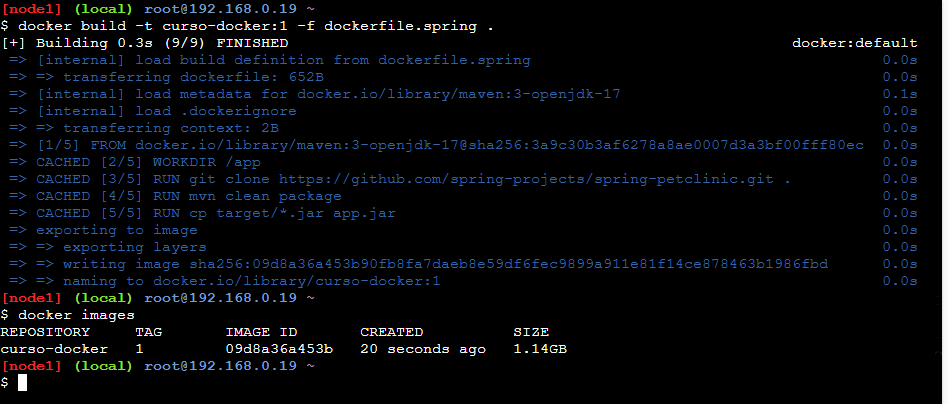
Resultado do comando docker build.
Podemos ver que a imagem foi construida e o tamanho final foi de 1.14GB. Vamos ver como podemos otimizar essa imagem na próxima seção.
- Como construir uma imagem Docker a partir de um Dockerfile.
3.2 - Construção otimizada
Vamos otimizar a construção da imagem utilizando multi-stage builds. Com essa técnica, podemos utilizar múltiplas etapas de construção no mesmo Dockerfile, assim podemos separar as etapas de build e runtime, reduzindo o tamanho final da imagem.
- dockerfile.spring2
# Etapa de build
FROM maven:3-openjdk-17 AS build

# Define o diretório de trabalho
WORKDIR /app

# Git clone (Não é uma boa prática fazer isso em produção, mas assim evita de termos que baixar o código na nossa máquina local)
RUN git clone https://github.com/spring-projects/spring-petclinic.git .

# Build da aplicação
RUN mvn clean package

# Etapa de runtime
FROM eclipse-temurin:17-jre-alpine

# Define o diretório de trabalho
WORKDIR /app

# Copia o arquivo jar gerado na etapa de build para o diretório raiz e renomeia para app.jar
COPY --from=build /app/target/*.jar app.jar

# Expõe a porta 8080
EXPOSE 8080

# Define o comando de execução quando o container for iniciado
CMD ["java", "-jar", "app.jar"]
Agora rode o comando abaixo para construir a imagem otimizada.
docker build -t curso-docker:2 -f dockerfile.spring2 .
# Tamanho da imagem
docker images
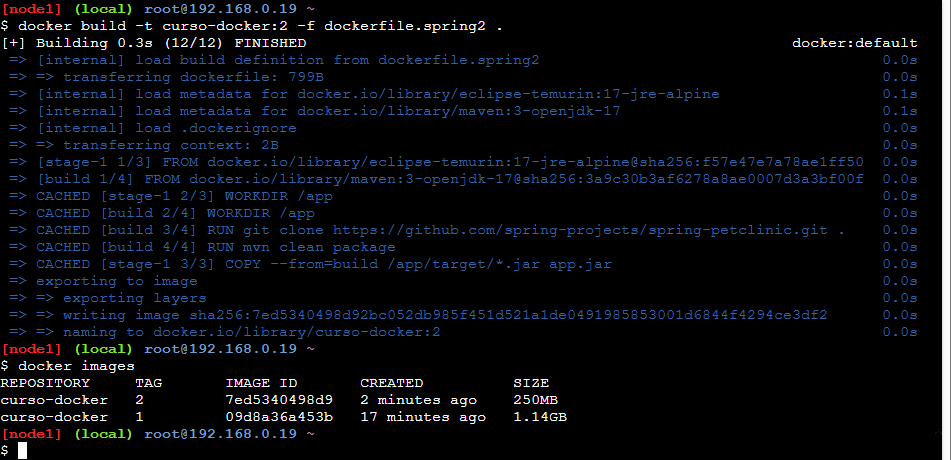
Resultado do comando docker build.
Podemos observar na imagem que o build normal teve um tamanho final de 1.14GB, enquanto o build otimizado teve um tamanho final de 250MB. Isso mostra como a técnica de multi-stage builds pode ajudar a reduzir o tamanho final da imagem, separando as etapas de build e runtime.
Elas continuam funcionando da mesma forma, mas a imagem otimizada é mais leve e eficiente, o que ajuda até com vulnerabilidades, já que há menos componentes na imagem final.
Caso queira validar o funcionamento das imagens, rode o comando abaixo e lembre de abrir as portas 8080 e 8081 no Play with Docker.
# Rodando a imagem normal
docker run --rm -d -p 8080:8080 curso-docker:1

# Rodando a imagem otimizada
docker run --rm -d -p 8081:8080 curso-docker:2
- Como utilizar multi-stage builds para otimizar a construção de imagens Docker.
- Como separar as etapas de build e runtime em um Dockerfile.
3.3 - Entrypoint vs CMD
Vamos entender a diferença entre os comandos ENTRYPOINT e CMD no Dockerfile.
# Exemplo de Dockerfile com ENTRYPOINT e CMD
FROM alpine:latest

ENTRYPOINT ["echo"]
CMD ["Hello, World!"]
No exemplo acima, o comando ENTRYPOINT define o comando principal que será executado quando o container for iniciado, enquanto o comando CMD define os argumentos padrão para o comando ENTRYPOINT.
Se você construir a imagem acima e executar o container sem passar nenhum argumento, o comando echo será executado com o argumento Hello, World!, resultando na saída Hello, World!.
docker build -t exemplo-entrypoint-cmd .
docker run --rm exemplo-entrypoint-cmd
# Saída: Hello, World!
Se você executar o container passando um argumento, o comando echo será executado com o argumento passado, substituindo o argumento padrão definido pelo CMD.
docker run --rm exemplo-entrypoint-cmd "Olá, Docker!"
# Saída: Olá, Docker!
Podemos ver que o comando ENTRYPOINT define o comando principal do container, enquanto o comando CMD define os argumentos padrão para esse comando. Se nenhum argumento for passado ao executar o container, o argumento padrão será utilizado. Caso contrário, o argumento passado substituirá o argumento padrão.
- Diferença entre
ENTRYPOINTeCMDno Dockerfile. - Como utilizar
ENTRYPOINTpara definir o comando principal do container. - Como utilizar
CMDpara definir argumentos padrão para o comando principal. - Como os argumentos passados ao executar o container substituem os argumentos padrão definidos pelo
CMD.
3.4 - Entrypoint script
Vamos ver como utilizar um script de entrypoint para configurar o ambiente do container antes de iniciar a aplicação.
- dockerfile.entrypoint
- entrypoint.sh
# Define a imagem base
FROM alpine:latest

# Diretório de trabalho
WORKDIR /app

# Instala dos2unix para converter finais de linha
RUN apk add --no-cache dos2unix

# Copia o script de entrypoint para o container
COPY entrypoint.sh /app/entrypoint.sh

# Converte o script para formato Unix e dá permissão de execução
RUN dos2unix /app/entrypoint.sh && chmod +x /app/entrypoint.sh

# Define o entrypoint
ENTRYPOINT ["/app/entrypoint.sh"]
#!/bin/sh
echo "Iniciando o container..."
# Aqui você pode adicionar comandos para configurar o ambiente do container
sleep 2

echo "Versão do Alpine:"
cat /etc/alpine-release

echo "Container iniciado!"
Agora rode o comando abaixo para construir a imagem com o script de entrypoint.
docker build -t exemplo-entrypoint -f dockerfile.entrypoint .
e depois execute o container.
docker run --rm exemplo-entrypoint
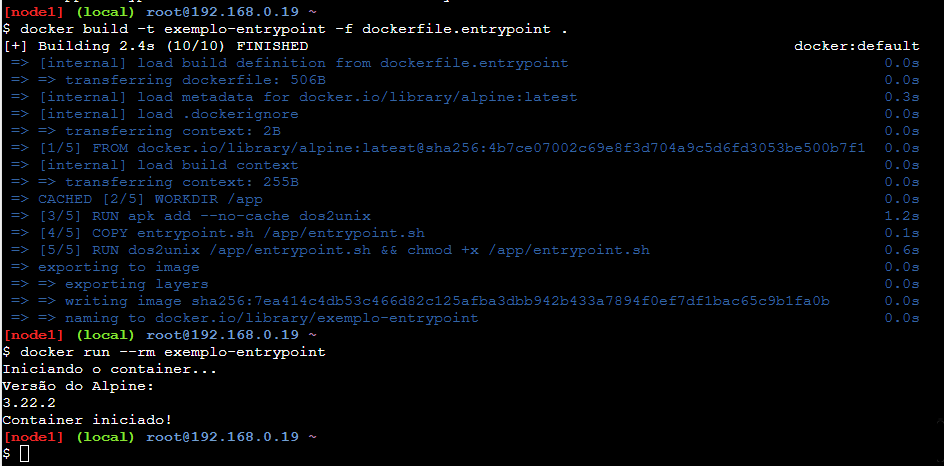
Resultado do comando docker run.
Podemos ver que o script de entrypoint é executado quando o container é iniciado, exibindo mensagens no terminal. Você pode adicionar comandos adicionais no script para configurar o ambiente do container antes de iniciar a aplicação principal ou até validar pré-requisitos.
- Como utilizar um script de entrypoint em um Dockerfile.
- Como configurar o ambiente do container antes de iniciar a aplicação principal.
Docker Compose
🚧 Em construção 🚧
Agora que você já conhece o básico do Docker, vamos ver como utilizar o Docker Compose para orquestrar múltiplos containers.
Você vai ver que o Docker Compose facilita muito a vida na hora de gerenciar múltiplos containers, redes e volumes.
Existem duas versões do Docker Compose: a versão clássica, que é um binário separado do Docker, e a versão integrada ao Docker CLI (a partir da versão 20.10 do Docker). Nesse tutorial, vamos utilizar a versão integrada ao Docker CLI, que é a mais recente e recomendada pela comunidade.
Uma das principais diferenças entre as duas versões é a forma de executar os comandos. Na versão clássica, os comandos são executados com o comando docker-compose, enquanto na versão integrada ao Docker CLI, os comandos são executados com o comando docker compose (sem o hífen).
Vamos seguir utilizando a versão integrada docker compose para os exemplos a seguir.
O que é o Docker Compose?
O Docker Compose é uma ferramenta que permite definir e gerenciar múltiplos containers Docker utilizando um arquivo de configuração em formato YAML. Com o Docker Compose, você pode definir os serviços, redes e volumes necessários para a sua aplicação em um único arquivo, facilitando a criação, execução e gerenciamento dos containers.
Você pode criar arquivos .yaml ou .yml para definir a configuração do Docker Compose. Ambos os formatos são válidos e funcionam da mesma forma.
No passado, alguns sistemas operacionais não sabiam lidar com formatos com mais de 3 letras, então o formato .yml era mais utilizado. Hoje em dia, ambos os formatos são amplamente suportados, então você pode escolher o que preferir.
Pode ser que veja em algum lugar aquivos docker-compose.yaml, esse tipo de nome é a forma antiga de nomear arquivos do Docker Compose, mas hoje em dia o mais comum é utilizar compose.yaml que é o vamos utilizar nesse tutorial.
Principais comandos
docker compose up: Cria e inicia os containers definidos no arquivocompose.yml.docker compose down: Para e remove os containers, redes e volumes definidos no arquivocompose.yml.docker compose logs: Exibe os logs dos containers definidos no arquivocompose.yml.docker compose build: Constrói as imagens definidas no arquivocompose.yml.docker compose stop: Para os containers em execução definidos no arquivocompose.yml.docker compose start: Inicia os containers parados definidos no arquivocompose.yml.
Pratica 4 - Docker Compose
4.1 - Criando o arquivo compose.yaml
Vamos subir alguns sistemas operacionais diferentes utilizando o Docker Compose. Crie um arquivo chamado compose.yaml com o seguinte conteúdo:
services:
  ubuntu-22-04:
    image: ubuntu:22.04
    command: cat /etc/lsb-release

  ubuntu-20-04:
    image: ubuntu:20.04
    command: cat /etc/lsb-release

  ubuntu-18-04:
    image: ubuntu:18.04
    command: cat /etc/lsb-release

  debian-11:
    image: debian:11
    command: cat /etc/debian_version

  debian-10:
    image: debian:10

  alpine-3.18:
    image: alpine:3.18
    command: cat /etc/alpine-release

  alpine-3.17:
    image: alpine:3.17
    command: cat /etc/alpine-release
Vamos lembrar que um arquivo yaml é sensível a espaços, então tome cuidado para não errar a indentação.
Podemos notar que no primeiro nível temos a chave services, que define os serviços (containers) que serão criados. Cada serviço é definido por um nome (ex: ubuntu-22-04, debian-11, etc) e possui algumas propriedades, como a imagem utilizada (image) e o comando a ser executado (command).
- Como criar um arquivo
compose.yaml. - Estrutura básica de um arquivo
compose.yaml. - Definição de serviços, imagens e comandos.
4.2 - Subindo os containers
Agora que o arquivo compose.yaml foi criado, vamos subir os containers utilizando o comando docker compose up.
docker compose up
Ao rodar o comando acima, o Docker Compose vai ler o arquivo compose.yaml e criar os containers definidos nele. Como cada container tem um comando diferente, cada um vai executar o comando definido e depois finalizar.
Caso o comando não seja informado, o container vai iniciar e ficar em execução, e vai prender o terminal, para liberar o terminal, você pode utilizar o atalho Ctrl + C para parar todos os containers ou subir os containers em segundo plano utilizando o parâmetro -d.
docker compose up -d
- Como subir os containers definidos no arquivo
compose.yaml. (Ex:docker compose up) - Como subir os containers em segundo plano. (Ex:
docker compose up -d)
4.3 - Exemplo aplicação e banco de dados
Assim como vimos no item 2.5 - Network, vamos ver um exemplo de aplicação web com banco de dados utilizando o Docker Compose.
Crie um arquivo chamado compose2.yaml com o seguinte conteúdo:
services:
  mysql:
    image: mysql:5.7
    environment:
      MYSQL_ROOT_PASSWORD: senha123
      MYSQL_DATABASE: meu_banco
      MYSQL_USER: usuario
      MYSQL_PASSWORD: senha
    volumes:
      - ./mysql-data:/var/lib/mysql

  phpmyadmin:
    image: phpmyadmin/phpmyadmin
    environment:
      PMA_HOST: mysql
      PMA_USER: usuario
      PMA_PASSWORD: senha
    ports:
      - "8080:80"
    depends_on:
      - mysql
Agora rode o comando abaixo para subir os containers definidos no arquivo compose2.yaml.
docker compose -f compose2.yaml up phpmyadmin
Se olharmos o log da execução, podemos ver que temos um depends on no serviço phpmyadmin, isso indica que o serviço phpmyadmin depende do serviço mysql, então o Docker Compose vai iniciar o serviço mysql antes de iniciar o serviço phpmyadmin, mesmo que não tenhamos especificado para subir o serviço mysql no comando acima.
- Como definir múltiplos serviços em um arquivo
compose.yaml. - Como utilizar variáveis de ambiente para configurar serviços.
- Como mapear volumes para persistência de dados.
- Como mapear portas para acessar serviços externamente.
- Como definir dependências entre serviços utilizando
depends_on.
4.4 - Variáveis de ambiente
Vamos ver como utilizar variáveis de ambiente em um arquivo compose.yaml. Crie um arquivo chamado .env com o seguinte conteúdo:
- .env
- compose3.yaml
MYSQL_ROOT_PASSWORD=senha123
MYSQL_DATABASE=meu_banco
MYSQL_USER=usuario
MYSQL_PASSWORD=senha
services:
  mysql:
    image: mysql:5.7
    environment:
      MYSQL_ROOT_PASSWORD: ${MYSQL_ROOT_PASSWORD}
      MYSQL_DATABASE: ${MYSQL_DATABASE}
      MYSQL_USER: ${MYSQL_USER}
      MYSQL_PASSWORD: ${MYSQL_PASSWORD}
    volumes:
      - ./mysql-data:/var/lib/mysql

  phpmyadmin:
    image: phpmyadmin/phpmyadmin
    environment:
      PMA_HOST: mysql
      PMA_USER: ${MYSQL_USER}
      PMA_PASSWORD: ${MYSQL_PASSWORD}
    ports:
      - "8080:80"
    depends_on:
      - mysql
É importante notar que o arquivo .env deve estar no mesmo diretório do arquivo compose3.yaml para que o Docker Compose possa carregar as variáveis de ambiente corretamente.
Agora rode o comando abaixo para subir os containers definidos no arquivo compose3.yaml.
docker compose -f compose3.yaml up
Caso o .env não esteja no mesmo diretório do compose3.yaml, você pode especificar o caminho do arquivo .env utilizando a opção --env-file.
docker compose --env-file /caminho/para/.env -f compose3.yaml up
O arquivo acima funciona exatamente como no item 4.3 - Exemplo aplicação e banco de dados, mas agora as variáveis de ambiente estão sendo carregadas do arquivo .env, facilitando a configuração dos serviços e a manutenção do arquivo compose3.yaml.
- Como utilizar variáveis de ambiente em um arquivo
compose.yaml. - Como criar um arquivo
.envpara armazenar variáveis de ambiente. - Como carregar variáveis de ambiente do arquivo
.envno Docker Compose.
4.5 - Campos úteis do Docker Compose
Vamos ver alguns campos úteis que podem ser utilizados em um arquivo compose.yaml.
build: Define o contexto de build para criar uma imagem personalizada a partir de um Dockerfile.ports: Mapeia portas do container para o host.volumes: Mapeia volumes do host para o container.environment: Define variáveis de ambiente para o container.depends_on: Define dependências entre serviços.networks: Define redes personalizadas para os serviços.restart: Define a política de reinício do container (ex:no,always,on-failure,unless-stopped).command: Define o comando a ser executado no container.healthcheck: Define um comando para verificar a saúde do container.labels: Adiciona metadados ao container na forma de pares chave-valor.configsesecrets: Gerencia configurações e segredos de forma segura para os containers.profiles: Permite definir perfis para ativar ou desativar serviços com base no perfil selecionado.deploy: Configurações relacionadas à implantação, como réplicas, recursos e políticas de atualização (mais usado em ambientes de orquestração como Docker Swarm).
Vamos ver trechos de exemplos para cada um dos campos acima.
services:
  meu_servico:
    build:
      context: ./meu_servico
      dockerfile: Dockerfile
    ports:
      - "8080:80"
    volumes:
      - ./dados:/var/lib/dados
    environment:
      - VARIAVEL_EXEMPLO=valor
    depends_on:
      - outro_servico
    networks:
      - minha_rede
    restart: always
    command: ["./start.sh"]
    healthcheck:
      test: ["CMD", "curl", "-f", "http://localhost/health"]
      interval: 30s
      timeout: 10s
      retries: 3
    labels:
      com.exemplo.ambiente: desenvolvimento
Cada item tem seu uso específico, e você pode combinar vários deles para configurar seus serviços da melhor forma possível, então use de acordo com a necessidade do seu projeto.
A documentação oficial do Docker Compose tem uma lista completa dos campos disponíveis e suas descrições: Docker Compose file reference
4.6 - Limpando
Vamos fazer uma pausa para limpar os containers, redes e volumes criados até agora com o Docker Compose.
docker-compose down --volumes --remove-orphans
::warning Observação
O parâmetro --volumes é utilizado para remover os volumes associados aos containers, e o parâmetro --remove-orphans é utilizado para remover containers que não estão mais definidos no arquivo compose.yaml.
:::
Com esse comando, todos os containers, redes e volumes criados pelo Docker Compose serão removidos, então certifique-se de que não tem nenhum container importante rodando antes de executar esse comando.
- Como limpar containers, redes e volumes criados pelo Docker Compose. (Ex:
docker-compose down --volumes --remove-orphans)
Conclusão
Parabéns por chegar até aqui! Você já aprendeu o básico do Docker e do Docker Compose, e viu como criar imagens, containers, volumes e como utilizar o Docker no dia a dia.
Espero que esse tutorial tenha te ajudado a entender melhor como Docker funciona e que comece a utilizar o Docker no seu dia a dia. Lembre-se que o Docker é uma ferramenta poderosa e versátil, e que existem muitos outros recursos e funcionalidades que você pode explorar. Continue praticando e explorando o Docker, e você vai ver como ele pode facilitar sua vida como desenvolvedor.

Parabéns por chegar até aqui! 🎉